
iPadのキーボードをWindowsで快適に使用したいと思っていませんか?この記事では、iPadのキーボードをWindowsでスムーズに利用するためのヒントや設定方法をご紹介します。Bluetooth接続、ショートカットキー、入力言語の切り替えなど、様々な側面から解説します。快適な操作を実現し、Windowsでの作業効率をさらに向上させましょう。
iPad キーボードを Windows で快適に使う方法
1. Bluetooth 接続で簡単接続
iPad キーボードを Windows で使うには、Bluetooth 接続を利用するのが最も一般的です。方法は簡単で、以下の手順に従うだけです。
- Windows パソコンの Bluetooth を有効にします。
- iPad キーボードの電源を入れ、ペアリングモードに入ります。通常、キーボードにペアリングボタンがあります。
- Windows パソコンの Bluetooth 設定で、iPad キーボードを探して選択します。
- 接続が完了すると、キーボードが Windows パソコンで使用できるようになります。
2. キーボードレイアウトの調整
iPad キーボードは、Windows とは異なるキー配置や機能を持つ場合があります。快適に使うために、以下の調整を検討しましょう。
- キーボードレイアウトを変更します。Windows の設定から、キーボードの言語やレイアウトを調整できます。
- キーマッピングをカスタマイズします。一部のソフトウェアを使用することで、キーの割り当てを変更できます。
- ショートカットキーを理解します。Windows でよく使うショートカットキーは、iPad キーボードでも使える場合があります。
3. 特殊キーの活用
iPad キーボードには、Windows パソコンで役立つ特殊キーがいくつかあります。これらのキーを有効活用することで、操作性を向上させることができます。
- Fn キー: 一部のキーに異なる機能を割り当てることができます。
- Command キー: Windows の Alt キーと同様の機能を持ちます。
- Control キー: Windows の Ctrl キーと同様の機能を持ちます。
- Option キー: Windows の Alt キーと同様の機能を持ちます。
4. タッチパッド機能の利用
iPad キーボードの中には、タッチパッド機能を搭載しているものがあります。この機能を使えば、マウスを使うことなくポインタを操作できます。
- タッチパッドを有効化します。キーボードの設定やソフトウェアで、タッチパッドを有効化する必要があります。
- タッチパッドのジェスチャーを理解します。スクロールやクリックなどの操作を、タッチパッドを使って行うことができます。
5. 接続の安定性を確保
iPad キーボードを Windows で快適に使うためには、安定した接続が重要です。以下の点に注意しましょう。
- Bluetooth 信号の干渉を避けてください。電子レンジや無線LANルータなどの機器から離れた場所に設置しましょう。
- Bluetooth ドライバーを最新の状態に保ちます。
- キーボードのバッテリー残量に注意しましょう。電池切れにならないよう、定期的に充電してください。
iPadのキーボードはWindowsと同じですか?
いいえ、iPadのキーボードはWindowsのキーボードとは異なります。iPadのキーボードは、iOSに最適化されており、Windowsのキーボードとはレイアウト、機能、ショートカットキーが異なります。
iPadのキーボードのレイアウト
iPadのキーボードは、Windowsのキーボードとは異なるレイアウトになっています。
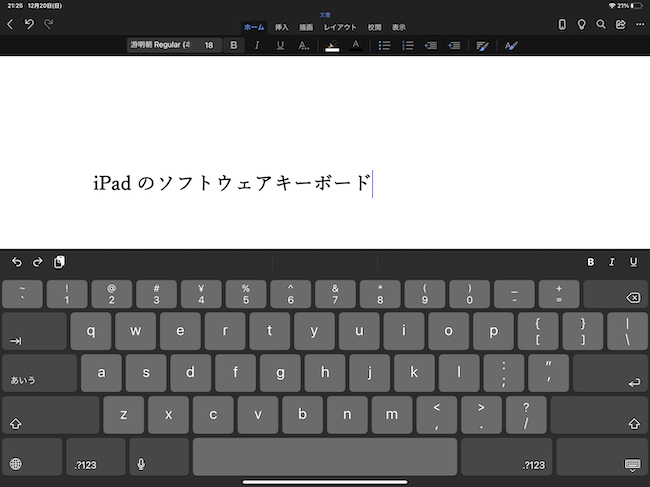
iPadのキーボードは、通常、アルファベットキーがQWERTYレイアウトで配置されていますが、Windowsのキーボードよりもキーのサイズが小さく、キーの間隔が狭くなっています。
また、iPadのキーボードには、Windowsのキーボードにはない、専用の記号キーや機能キーがいくつかあります。
iPadのキーボードでは、数字キーがアルファベットキーの上に配置されている場合もあります。
Windowsのキーボードでは、数字キーは通常アルファベットキーの下に配置されています。
iPadのキーボードの機能
iPadのキーボードには、Windowsのキーボードにはない、いくつかの便利な機能があります。
予測入力: iPadのキーボードは、あなたが入力している単語を予測し、入力候補を表示します。これにより、入力速度を向上させることができます。
音声入力: iPadのキーボードは、音声入力に対応しています。音声でテキストを入力することができます。
スワイプ入力: iPadのキーボードは、スワイプ入力に対応しています。指で文字をスワイプすることで、テキストを入力することができます。
iPadのキーボードのショートカットキー
iPadのキーボードは、Windowsのキーボードとは異なるショートカットキーを使用します。
コピーと貼り付け: iPadのキーボードでは、コピーと貼り付けを行うために、Command + C と Command + V を使用します。
元に戻す: iPadのキーボードでは、元に戻すために、Command + Z を使用します。
やり直す: iPadのキーボードでは、やり直すために、Command + Shift + Z を使用します。
iPadのキーボードはWindowsのキーボードよりも優れているのか?
iPadのキーボードとWindowsのキーボードは、それぞれ長所と短所があります。どちらのキーボードが優れているかは、個人の好みや使用用途によって異なります。
iPadのキーボードは、タッチ操作に最適化されており、モバイルデバイスで使いやすいです。
Windowsのキーボードは、デスクトップパソコンで使いやすいです。
iPadのキーボードは、Windowsのキーボードよりも機能が限定されている場合がありますが、タッチ操作に特化した機能が充実しています。
Windowsのキーボードは、iPadのキーボードよりも機能が豊富ですが、タッチ操作には適していません。
iPadのキーボードをパソコンと同じにするにはどうすればいいですか?
iPadのキーボードをパソコンと同じにする方法
iPadのキーボードをパソコンと同じように使うには、いくつか方法があります。最も一般的な方法は、外部キーボードを接続することです。Bluetooth接続またはUSB接続で、多くのキーボードがiPadと互換性があります。また、iPadOSの設定で、キーボードのレイアウトやキーの割り当てを変更することも可能です。具体的には、以下の手順を試してみてください。
- 外部キーボードの接続: BluetoothキーボードまたはUSBキーボードをiPadに接続します。キーボードがiPadに認識されると、通常は自動的に使用できます。
- iPadOS設定での変更: iPadの設定アプリを開き、一般>キーボードに進みます。キーボードのレイアウト、キーの割り当て、ショートカットなどを変更できます。
- サードパーティ製キーボードアプリの使用: App Storeから、パソコン風のキーボードレイアウトを提供するサードパーティ製キーボードアプリをダウンロードして使用できます。
外部キーボードの接続
iPadに外部キーボードを接続するには、Bluetooth接続またはUSB接続のいずれかを使用します。Bluetooth接続の場合は、キーボードのペアリングモードを有効にして、iPadのBluetooth設定からキーボードを探して接続します。USB接続の場合は、USBアダプターを使用してキーボードをiPadに接続します。
- Bluetoothキーボードのペアリング: キーボードの電源を入れ、ペアリングモードにします。iPadの設定アプリを開き、Bluetoothをオンにして、キーボードを探して選択し、接続します。
- USBキーボードの接続: USBアダプターをiPadに接続し、キーボードをアダプターに接続します。
iPadOS設定での変更
iPadOSの設定アプリで、キーボードのレイアウトやキーの割り当てなどを変更できます。具体的には、以下の手順に従います。
- 設定アプリを開く: iPadのホーム画面から「設定」アプリをタップします。
- 一般>キーボードを選択: 設定アプリで「一般」をタップし、「キーボード」を選択します。
- キーボードレイアウトの変更: 「キーボードレイアウト」で、使用するキーボードレイアウトを選択します。
- キーの割り当ての変更: 「キーの割り当て」で、特定のキーの割り当てを変更できます。
- ショートカットの変更: 「ショートカット」で、ショートカットキーの割り当てを変更できます。
サードパーティ製キーボードアプリの使用
App Storeから、パソコン風のキーボードレイアウトを提供するサードパーティ製キーボードアプリをダウンロードして使用できます。これらのアプリは、通常はキーボードのレイアウト、キーの割り当て、ショートカット、テーマなどをカスタマイズできます。
- App Storeからキーボードアプリをダウンロードする: App Storeで「キーボード」と検索し、パソコン風のキーボードレイアウトを提供するアプリを探してダウンロードします。
- アプリの設定でキーボードを有効にする: アプリの設定で、キーボードを有効にして、iPadで使用するように設定します。
- アプリの設定でキーボードをカスタマイズする: アプリの設定で、キーボードのレイアウト、キーの割り当て、ショートカット、テーマなどをカスタマイズします。
iPadのキーボードをパソコンと同じように使うメリット
iPadのキーボードをパソコンと同じように使うことで、いくつかのメリットがあります。具体的には、以下の点が挙げられます。
- 入力効率の向上: パソコンと同じキーボードレイアウトを使用することで、入力の効率が向上します。
- ショートカットキーの使用: パソコンと同じショートカットキーを使用できるため、作業の効率が向上します。
- 快適な入力体験: パソコンと同じキーボードレイアウトを使用することで、入力体験が快適になります。
iPadキーボードを使うメリットは?

iPadキーボードを使うことで、様々なメリットがあります。
入力の効率性向上
- 物理的なキーを使用することで、タッチスクリーンでの入力に比べてタイピング速度が向上します。これは、特に長文の入力や頻繁なタイピングが必要な作業に役立ちます。
- キーの配置が標準的なキーボードと同じため、慣れた操作で入力することができます。これにより、入力ミスが減り、効率的に作業を進めることができます。
- ショートカットキーが使用できるため、マウスやタッチ操作に比べて操作がスムーズになります。これは、特に複数のアプリを頻繁に切り替える場合や、複雑な操作を行う場合に役立ちます。
快適なタイピング体験
- 物理的なキーのフィードバックにより、入力の正確性と快適性が向上します。タッチスクリーンでの入力では、キーを押している感覚が得られず、入力ミスが多くなりがちな場合がありますが、iPadキーボードを使用することで、この問題を解消することができます。
- キーのストロークがタッチスクリーンよりも長く、より深い押し心地を得ることができます。これは、長時間入力する場合でも疲れにくく、快適なタイピング体験を提供します。
- キーの配置とサイズが適切に設計されているため、誤入力のリスクが低減され、スムーズなタイピングが可能です。
ポータビリティの向上
- 軽量でコンパクトなiPadキーボードは、持ち運びに便利です。外出先でも快適にタイピングできます。
- Bluetooth接続により、iPadとのペアリングが簡単で、場所を選ばずに使用できます。
- 折り畳み式のiPadキーボードは、収納スペースを節約でき、持ち運びに最適です。
多様な用途への対応
- 文書作成、メール作成、プログラミングなど、様々な用途に最適です。iPadキーボードを使用することで、より効率的に作業を進めることができます。
- ゲームプレイにも役立ちます。ゲームによっては、キーボードでの操作が推奨されている場合もあります。
- プレゼンテーションなど、画面共有を行う際に、リモートコントロールとして使用することもできます。
生産性向上
- タイピング速度が向上することで、作業効率が大幅に向上します。これは、特に長文の入力や頻繁なタイピングが必要な作業に役立ちます。
- 誤入力のリスクが低減されるため、集中力を維持し、より正確な作業を行うことができます。
- 快適なタイピング体験を提供することで、疲労を軽減し、長時間作業にも対応できます。
iPadのキーボードの設定はどうすればいいですか?
iPadのキーボード設定を変更する方法
iPadのキーボード設定は、ニーズに合わせてカスタマイズできます。キーボードのレイアウト、キーのサイズ、入力方法など、様々な設定を変更できます。
- 設定アプリを開きます。
- 「一般」をタップします。
- 「キーボード」をタップします。
キーボードのレイアウトを変更する方法
iPadのキーボードレイアウトは、QWERTY、AZERTY、QWERTY(ドイツ語)、QWERTY(ロシア語)など、複数の言語に対応しています。
- 設定アプリを開きます。
- 「一般」をタップします。
- 「キーボード」をタップします。
- 「キーボード」をタップします。
- 「新しいキーボードを追加」をタップします。
- レイアウトを選択して「完了」をタップします。
キーのサイズを変更する方法
iPadのキーボードのキーサイズは、ニーズに合わせて変更できます。キーのサイズを変更することで、より快適なタイピングが可能になります。
- 設定アプリを開きます。
- 「一般」をタップします。
- 「キーボード」をタップします。
- 「キーボードのサイズ」をタップします。
- 「小さく」または「大きく」を選択して「完了」をタップします。
入力方法を変更する方法
iPadのキーボードでは、様々な入力方法を選択できます。スワイプ入力、予測入力、音声入力など、自分に合った入力方法を選択できます。
- 設定アプリを開きます。
- 「一般」をタップします。
- 「キーボード」をタップします。
- 「スワイプ入力」をタップして、オンまたはオフにします。
- 「予測入力」をタップして、オンまたはオフにします。
- 「音声入力」をタップして、オンまたはオフにします。
キーボードショートカットを設定する方法
iPadのキーボードでは、様々なキーボードショートカットを設定できます。ショートカットを使用することで、より効率的に操作できます。
- 設定アプリを開きます。
- 「一般」をタップします。
- 「キーボード」をタップします。
- 「ショートカット」をタップします。
- 「新しいショートカットを追加」をタップします。
- ショートカットの名前とキーの組み合わせを入力して「完了」をタップします。
詳細情報
iPadキーボードをWindowsで快適に使う方法について教えてください。
iPadキーボードをWindowsで快適に使うには、いくつか方法があります。最も一般的な方法は、Bluetooth接続を使用することです。iPadキーボードをWindowsデバイスにペアリングすると、ワイヤレスでキーボードを使用できます。ただし、Bluetooth接続は、遅延が発生したり、不安定になったりする可能性があります。より安定した接続を求める場合は、USBアダプターを使用することもできます。iPadキーボードにUSBアダプターを接続し、それをWindowsデバイスのUSBポートに接続すると、有線接続でキーボードを使用できます。また、サードパーティ製ソフトウェアを使用して、iPadキーボードの機能を拡張することもできます。これらのソフトウェアは、キーボードのレイアウトを変更したり、ショートカットキーをカスタマイズしたりできる機能を提供します。
WindowsでiPadキーボードの日本語入力を使用するにはどうすればよいですか?
WindowsでiPadキーボードの日本語入力を使用するには、日本語入力システムをWindowsにインストールする必要があります。Windowsには、IME(入力方式エディタ)と呼ばれる日本語入力システムが付属しています。IMEを有効にするには、Windowsの設定から「言語」を選択し、「日本語」を追加します。その後、iPadキーボードの入力言語を日本語に変更すると、Windowsで日本語入力が可能になります。また、サードパーティ製日本語入力ソフトウェアを使用することもできます。これらのソフトウェアは、IMEよりも高度な機能を提供し、日本語入力の精度を向上させる場合があります。
iPadキーボードのすべてのキーがWindowsで動作しますか?
iPadキーボードのすべてのキーがWindowsで動作するとは限りません。特殊なキー、例えばメディアキーや機能キーは、Windowsでは動作しない可能性があります。これは、WindowsとiPadキーボードのキー配置が異なるためです。また、キーボードドライバーが正しくインストールされていない場合、一部のキーが動作しないこともあります。キーボードドライバーを最新バージョンに更新することで、問題が解決する場合があります。
iPadキーボードをWindowsで快適に使うためのヒントはありますか?
iPadキーボードをWindowsで快適に使うためのヒントはいくつかあります。まず、キーボードのレイアウトに慣れてください。Windowsのキーボードは、iPadキーボードとはキー配置が異なる場合があります。また、ショートカットキーをカスタマイズすることで、作業効率を向上させることができます。さらに、入力設定を調整することで、日本語入力の精度を向上させることができます。例えば、予測入力や変換候補の表示をカスタマイズできます。
関連記事
Windows Server リモートデスクトップ:場所を選ばず、どこからでもアクセス!
Windows アイコン フリー素材:おしゃれなアイコンをゲット!無料素材サイト
Windowsの効果音を変更する方法!自分好みのサウンドにカスタマイズ
Windows メディアプレイヤー 再生速度:再生速度を変更!動画学習に便利
WindowsからMac ファイル共有:異なるOS間でファイル共有!設定方法を解説
Windows sh 実行:シェルスクリプトを使いこなす!Windowsでの活用術
Windows WS:Webサービスを構築!Windowsでの開発環境
Windowsの起動音を変更する方法!自分好みのサウンドに