
iPhoneアプリは、その洗練されたデザインと豊富な機能で知られていますが、Windowsユーザーはこれらのアプリを楽しむことができません。しかし、エミュレーターやその他のツールを使用することで、Windows PCでiPhoneアプリを動作させることが可能です。この記事では、Windows PCでiPhoneアプリを実行するためのさまざまな方法を詳しく解説します。具体的な手順と注意点を紹介し、WindowsユーザーでもiPhoneアプリの世界を存分に楽しめるようにします。
iPhoneアプリをWindowsで使う方法
1. エミュレーターを使用する
iPhoneアプリをWindowsで使う最も一般的な方法は、エミュレーターを使用することです。エミュレーターは、iPhoneのハードウェアとソフトウェアをシミュレートし、Windows上でiPhoneアプリを実行できるようにするソフトウェアです。
エミュレーターを使用するメリット
- 多くのiPhoneアプリを実行できる:多くのエミュレーターが、さまざまなiPhoneアプリに対応しています。
- iPhoneの環境を再現できる:エミュレーターは、iPhoneのハードウェアやソフトウェアを再現するため、iPhoneと同じようにアプリを実行できます。
エミュレーターを使用するデメリット
- パフォーマンスが低い場合がある:エミュレーターは、実際にはiPhoneとは異なる環境で動作しているため、パフォーマンスが低くなる場合があります。
- 一部のアプリは動作しない:すべてのiPhoneアプリがエミュレーターで動作するわけではありません。
- 有料のソフトウェアの場合がある:多くのエミュレーターは有料のソフトウェアです。
2. クロスプラットフォームアプリを利用する
iPhoneアプリをWindowsで使うもう一つの方法は、クロスプラットフォームアプリを利用することです。クロスプラットフォームアプリは、複数のプラットフォームで動作するように設計されたアプリで、Windowsでも動作するiPhoneアプリがあります。
クロスプラットフォームアプリを利用するメリット
- WindowsとiPhoneの両方で利用できる:同じアプリをWindowsとiPhoneの両方で利用できます。
- 通常、無料または安価:多くのクロスプラットフォームアプリは無料または安価です。
クロスプラットフォームアプリを利用するデメリット
- 機能が制限される場合がある:クロスプラットフォームアプリは、すべての機能がWindowsとiPhoneの両方で利用できるわけではありません。
- パフォーマンスが低い場合がある:クロスプラットフォームアプリは、それぞれのプラットフォームに合わせて最適化されていない場合、パフォーマンスが低くなる場合があります。
3. ウェブアプリを利用する
iPhoneアプリをWindowsで使うもう一つの方法は、ウェブアプリを利用することです。ウェブアプリは、Webブラウザで動作するアプリで、多くのiPhoneアプリはWebアプリ版を提供しています。
ウェブアプリを利用するメリット
- 特別なソフトウェアをインストールする必要がない:ウェブアプリは、Webブラウザがあれば利用できます。
- 最新の状態に保たれる:ウェブアプリは、サーバーから更新されるため、常に最新の状態に保たれます。
ウェブアプリを利用するデメリット
- すべてのアプリがWebアプリ版を提供しているわけではない:すべてのiPhoneアプリがWebアプリ版を提供しているわけではありません。
- インターネット接続が必要:ウェブアプリは、インターネット接続が必要です。
4. ファイル共有サービスを利用する
iPhoneアプリで作成したファイル(写真、動画、音楽など)をWindowsで利用したい場合は、ファイル共有サービスを利用できます。ファイル共有サービスは、ファイルのアップロードとダウンロードを可能にするサービスで、WindowsとiPhoneの両方で利用できます。
ファイル共有サービスを利用するメリット
- WindowsとiPhoneの両方でファイルにアクセスできる:ファイル共有サービスを利用すると、WindowsとiPhoneの両方で同じファイルにアクセスできます。
- 複数のデバイスでファイル共有できる:複数のデバイスで同じファイルにアクセスできます。
ファイル共有サービスを利用するデメリット
- インターネット接続が必要:ファイル共有サービスは、インターネット接続が必要です。
- ファイルの容量制限がある場合がある:ファイル共有サービスによっては、ファイルの容量制限がある場合があります。
5. iPhoneとWindowsを直接接続する
iPhoneとWindowsを直接接続して、ファイルの転送やアプリの共有を行うこともできます。
iPhoneとWindowsを直接接続するメリット
- インターネット接続が不要:iPhoneとWindowsを直接接続すれば、インターネット接続が不要です。
- 高速なデータ転送:インターネット接続を利用しないため、高速なデータ転送が可能です。
iPhoneとWindowsを直接接続するデメリット
- 対応するケーブルが必要:iPhoneとWindowsを直接接続するには、対応するケーブルが必要です。
- 設定が複雑な場合がある:iPhoneとWindowsを直接接続するには、設定が複雑な場合があります。
iPhoneのアプリをPCで使用するにはどうすればいいですか?

iPhoneのアプリをPCで使用する方法
iPhoneのアプリをPCで使用するには、いくつかの方法があります。最も一般的な方法は、エミュレーターを使用することです。エミュレーターは、iPhoneのオペレーティングシステム(iOS)をPC上でシミュレートするソフトウェアです。これにより、PC上でiPhoneアプリを実行することができます。
しかし、すべてのiPhoneアプリがエミュレーターで動作するわけではありません。また、エミュレーターを使用するには、一部のアプリは有料の場合があります。
エミュレーターの使用
エミュレーターを使用すると、PC上でiPhoneアプリを実行できます。ただし、すべてのアプリが動作するわけではありません。また、一部のエミュレーターは有料です。
以下は、人気のあるエミュレーターの例です。
- iPadian
- AirDroid
- Appetize.io
iOSの開発環境の使用
iOSの開発環境を使用すると、PC上でiPhoneアプリを開発およびテストできます。ただし、これは開発者向けのツールであり、一般ユーザーには適していません。
iOSの開発環境には、Xcodeが含まれています。Xcodeは、iPhoneアプリの開発に使用される統合開発環境です。
リモートデスクトップを使用する
リモートデスクトップを使用すると、PCからiPhoneの画面にアクセスできます。これにより、PCからiPhoneアプリを操作できます。
以下は、人気のあるリモートデスクトップアプリケーションの例です。
- Microsoft Remote Desktop
- TeamViewer
- AnyDesk
Webアプリの使用
一部のiPhoneアプリは、Webアプリとして利用できます。Webアプリは、Webブラウザでアクセスできるアプリです。これにより、PCからiPhoneアプリを使用できます。
例としては、FacebookやTwitterなどのソーシャルメディアアプリがあります。
制限事項
iPhoneのアプリをPCで使用する場合、いくつかの制限があります。
- すべてのアプリが動作するわけではありません。
- 一部のエミュレーターは有料です。
- iOSの開発環境は開発者向けです。
- リモートデスクトップを使用するには、iPhoneがインターネットに接続されている必要があります。
- Webアプリはすべてのアプリで利用できるわけではありません。
WindowsでiOSアプリをダウンロードするには?
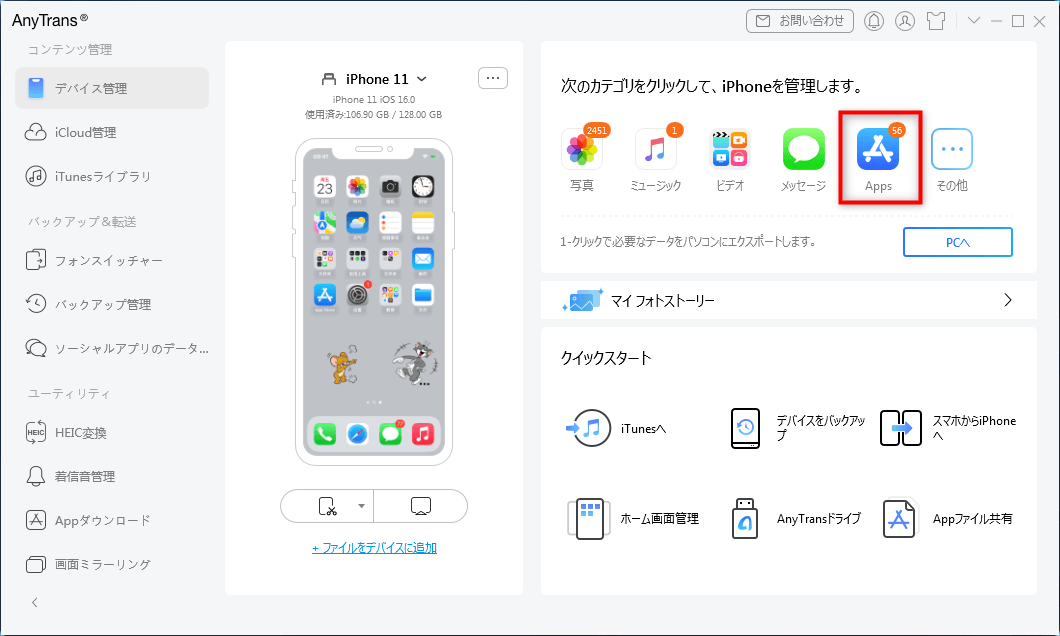
WindowsでiOSアプリをダウンロードすることはできません。iOSアプリはAppleのモバイルオペレーティングシステムであるiOS専用のアプリであり、Windowsはマイクロソフトが開発したオペレーティングシステムです。
iOSアプリとWindowsアプリの違い
iOSアプリとWindowsアプリは、互換性がないため、別のオペレーティングシステム用に設計されています。iOSアプリは、AppleのApp Storeからダウンロードできます。Windowsアプリは、Microsoft Storeからダウンロードできます。
WindowsでiOSアプリを使用するにはどうすればよいですか?
WindowsでiOSアプリを使用するには、次のいずれかの方法があります。
iOSエミュレーターを使用する: iOSエミュレーターは、WindowsでiOS環境をシミュレートするソフトウェアです。iOSエミュレーターを使用すると、WindowsでiOSアプリを実行できます。
クロスプラットフォームアプリを使用する: クロスプラットフォームアプリは、iOSとWindowsの両方のオペレーティングシステムで実行できるアプリです。多くのアプリは、iOSとWindowsの両方のバージョンを提供しています。
Webベースのアプリを使用する: Webベースのアプリは、インターネットブラウザで実行できるアプリです。多くのアプリは、Webベースのバージョンを提供しています。
WindowsでiOSアプリを実行するリスク
iOSアプリをWindowsで実行することは、セキュリティ上のリスクがあります。iOSアプリは、Windowsのセキュリティ機能をバイパスするように設計されている可能性があります。また、iOSアプリは、Windowsのシステムファイルにアクセスして、損傷を与える可能性があります。
WindowsでiOSアプリを実行する場合の注意事項
WindowsでiOSアプリを実行する場合は、次の点に注意してください。
信頼できるソースからiOSアプリをダウンロードする。
iOSアプリを実行する前に、セキュリティ対策を講じる。
iOSアプリがWindowsのシステムファイルにアクセスしないようにする。
アプリをパソコンに入れる方法は?
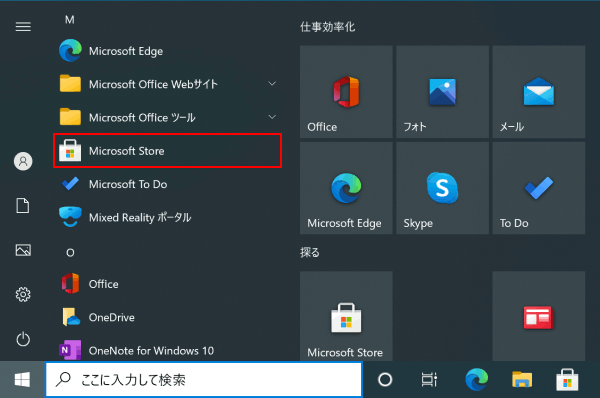
アプリをパソコンに入れる方法
パソコンにアプリを入れる方法は、アプリの種類やパソコンのOSによって異なります。一般的には、以下の手順でアプリをインストールすることができます。
- アプリをダウンロードする: アプリをパソコンにインストールするには、まずアプリをダウンロードする必要があります。アプリの開発元のウェブサイトやアプリストアからダウンロードすることができます。
- ダウンロードしたファイルをダブルクリックする: ダウンロードしたファイルが実行ファイルである場合、ファイルを開いてインストールを開始することができます。ファイルを開くには、ファイル名をダブルクリックするか、右クリックして「開く」を選択します。
- インストール手順に従う: インストール手順に従って、アプリをパソコンにインストールします。インストール手順は、アプリによって異なります。
- アプリを起動する: インストールが完了したら、アプリを起動して使用することができます。
Windowsパソコンへのアプリインストール
Windowsパソコンにアプリをインストールする方法は、主に以下の2つがあります。
- Microsoft Storeからインストールする: Microsoft Storeは、Windowsパソコン向けのアプリを提供している公式ストアです。Microsoft Storeからアプリをダウンロードしてインストールすることができます。Microsoft Storeは、安全性の高いアプリを提供しており、ユーザーにとって使いやすいインターフェースを提供しています。
- 開発元のウェブサイトからインストールする: 一部のアプリは、Microsoft Storeではなく、開発元のウェブサイトから直接ダウンロードしてインストールすることができます。開発元のウェブサイトからダウンロードする場合は、セキュリティに注意してください。信頼できるウェブサイトからダウンロードしてください。
Macパソコンへのアプリインストール
Macパソコンにアプリをインストールする方法は、主に以下の2つがあります。
- Mac App Storeからインストールする: Mac App Storeは、Macパソコン向けのアプリを提供している公式ストアです。Mac App Storeからアプリをダウンロードしてインストールすることができます。Mac App Storeは、安全性の高いアプリを提供しており、ユーザーにとって使いやすいインターフェースを提供しています。
- 開発元のウェブサイトからインストールする: 一部のアプリは、Mac App Storeではなく、開発元のウェブサイトから直接ダウンロードしてインストールすることができます。開発元のウェブサイトからダウンロードする場合は、セキュリティに注意してください。信頼できるウェブサイトからダウンロードしてください。
Androidアプリをパソコンに入れる方法
Androidアプリをパソコンに入れる方法は、主に以下の2つがあります。
- エミュレーターを使用する: エミュレーターは、Androidアプリをパソコン上で実行するためのソフトウェアです。エミュレーターを使用することで、Androidアプリをパソコンで動作させることができます。人気のあるエミュレーターには、BlueStacksやNoxPlayerなどがあります。
- Android Studioを使用する: Android Studioは、Androidアプリを開発するための統合開発環境です。Android Studioを使用することで、Androidアプリをパソコンにインストールし、開発することができます。
iOSアプリをパソコンに入れる方法
iOSアプリをパソコンに入れる方法は、主に以下の1つです。
- Xcodeを使用する: Xcodeは、iOSアプリを開発するための統合開発環境です。Xcodeを使用することで、iOSアプリをパソコンにインストールし、開発することができます。ただし、iOSアプリを開発するには、Apple Developer Programへの登録が必要となります。
WindowsにリンクでiPhoneでできることは?
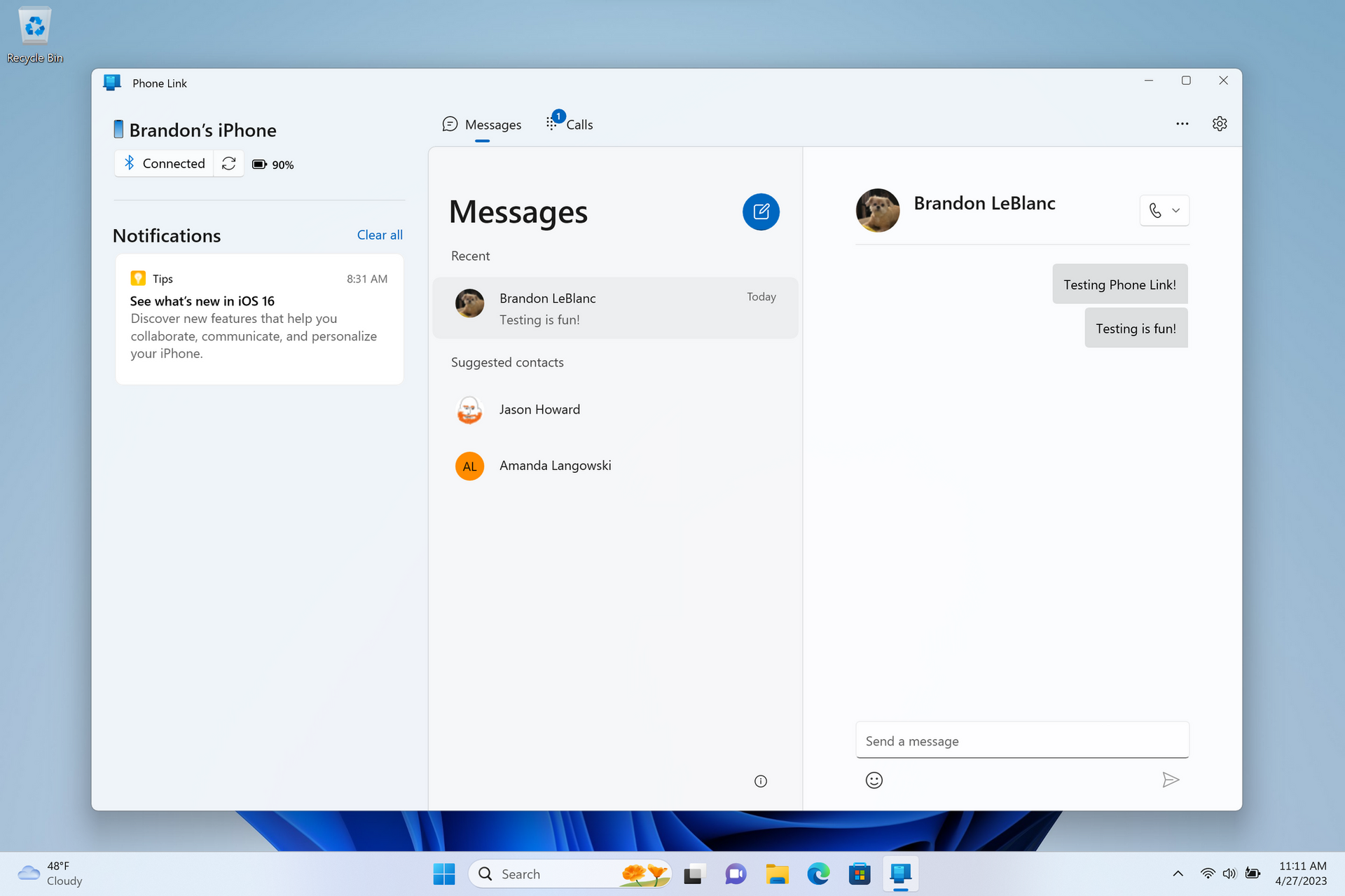
WindowsにリンクでiPhoneでできること
WindowsとiPhoneをリンクすることで、さまざまな操作やデータの共有をスムーズに行うことができます。具体的には、以下のようなことが可能です。
写真とビデオの共有
WindowsとiPhoneをリンクすることで、写真やビデオを簡単に共有できます。
- Windowsの写真アプリやファイルエクスプローラーから、iPhoneに直接写真やビデオを送信できます。
- iPhoneで撮影した写真やビデオは、自動的にWindowsの「写真」アプリに同期されます。
- iPhoneで撮影した写真やビデオを、Windowsで編集したり、他のアプリで利用したりできます。
ファイルの共有
WindowsとiPhone間でファイルを共有することも可能です。
- Windowsのファイルエクスプローラーから、iPhoneにファイルを転送できます。
- iPhoneの「ファイル」アプリから、Windowsにファイルを転送できます。
- WindowsとiPhone間で、クラウドストレージサービスを利用してファイルを共有できます。
メッセージの送受信
WindowsとiPhone間でメッセージを送受信できます。
- Windowsの「メッセージ」アプリから、iPhoneにメッセージを送信できます。
- iPhoneの「メッセージ」アプリから、Windowsにメッセージを送信できます。
- WindowsとiPhone間で、SMSやMMSメッセージを送受信できます。
電話の発信と受信
WindowsからiPhoneに電話をかける、またはiPhoneで電話を受信することができます。
- Windowsの「電話」アプリから、iPhoneに電話をかけることができます。
- iPhoneで着信があった場合、Windowsの「電話」アプリで受信できます。
アプリの連携
WindowsとiPhoneのアプリを連携させることができます。
- Windowsで作成したドキュメントをiPhoneで編集したり、iPhoneで撮影した写真をWindowsで編集したりできます。
- WindowsとiPhoneのアプリ間で、データや情報を共有できます。
詳細情報
iPhoneアプリをWindowsで使うことはできますか?
残念ながら、iPhoneアプリをそのままWindowsで使うことはできません。iPhoneアプリはiOSというApple製のオペレーティングシステム向けに開発されており、WindowsはMicrosoft製の別のオペレーティングシステムです。そのため、互換性がなく、直接実行することはできません。
iPhoneアプリをWindowsで使うために何か方法はあるのでしょうか?
厳密には、iPhoneアプリをWindowsで直接使う方法は存在しません。ただし、いくつかの方法でiPhoneアプリの機能をWindowsで利用することは可能です。
- Web版アプリ:一部のiPhoneアプリはWebブラウザで利用できるWeb版を提供しています。WindowsでWebブラウザを開いて、Web版アプリにアクセスすることで、iPhoneアプリの機能を利用できます。
- 類似アプリ:iPhoneアプリと同じような機能を持つWindowsアプリが提供されている場合があります。Windowsストアやインターネットで検索してみることをおすすめします。
- エミュレーター:iOSをWindows上でエミュレートするソフトウェアが存在します。ただし、Appleの規約違反となる可能性があり、アプリの動作が不安定になる可能性もあります。
iPhoneアプリをWindowsで使うにはどうすればいいですか?
前述のとおり、iPhoneアプリをWindowsで直接使う方法は存在しません。Web版アプリや類似アプリを探す、もしくはエミュレーターを利用するなどの方法があります。エミュレーターを利用する場合は、Appleの規約違反となる可能性があることを理解しておく必要があります。
iPhoneアプリをWindowsで使うことは合法ですか?
iPhoneアプリをWindowsで使う方法は、Appleの規約違反となる可能性があります。Appleは、iPhoneアプリをiOS上でのみ動作させることを許可しています。そのため、エミュレーターを利用してiPhoneアプリをWindowsで動作させることは、違法行為となる可能性があります。アプリの著作権や規約をよく確認し、合法的な方法でアプリを利用しましょう。
関連記事
Windows Server リモートデスクトップ:場所を選ばず、どこからでもアクセス!
Windows アイコン フリー素材:おしゃれなアイコンをゲット!無料素材サイト
Windowsの効果音を変更する方法!自分好みのサウンドにカスタマイズ
Windows メディアプレイヤー 再生速度:再生速度を変更!動画学習に便利
WindowsからMac ファイル共有:異なるOS間でファイル共有!設定方法を解説
Windows sh 実行:シェルスクリプトを使いこなす!Windowsでの活用術
Windows WS:Webサービスを構築!Windowsでの開発環境
Windowsの起動音を変更する方法!自分好みのサウンドに