
MacとWindowsの両方のコンピュータを使用していて、キーボードを共有したいと思ったことはありませんか? この記事では、MacとWindowsでキーボードを共有するためのさまざまな方法について解説します。 USBハブ、KVMスイッチ、ソフトウェアなど、さまざまなオプションについて詳しく説明します。 これらの方法を使えば、複数のコンピュータを1つのキーボードで操作し、効率的に作業を進めることができます。
MacとWindowsでキーボードを共有する方法
1. USBハブを使用する
MacとWindowsの両方にUSBハブを接続して、キーボードをハブに接続します。これにより、キーボードを両方のコンピューターで使用できます。
メリット
設定が簡単で、追加のソフトウェアは必要ありません。
ほとんどのキーボードと互換性があります。
デメリット
USBハブは別途購入する必要があります。
ハブの品質によっては、キーボードの反応速度が遅くなる場合があります。
2. KVMスイッチを使用する
KVMスイッチは、複数のコンピューターを1つのキーボード、マウス、モニターで制御できるデバイスです。キーボードをKVMスイッチに接続して、MacとWindowsを切り替えることができます。
メリット
複数のコンピューターを1つのキーボードで制御できます。
モニターも共有できます。
デメリット
KVMスイッチはUSBハブよりも高価です。
設定が少し複雑になる場合があります。
3. ソフトウェアを使用する
ShareMouseや Synergyなどのソフトウェアを使用して、MacとWindowsでキーボードとマウスを共有できます。これらのソフトウェアは、キーボードとマウスの入力信号を両方のコンピューターに転送します。
メリット
複数のコンピューター間でマウスとキーボードをスムーズに切り替えることができます。
マウスカーソルをコンピューター間で移動できます。
デメリット
ソフトウェアをインストールする必要があります。
ネットワーク接続が必要です。
4. Bluetoothを使用する
Bluetooth対応のキーボードを使用すれば、MacとWindowsの両方に接続できます。
メリット
ワイヤレス接続なので、ケーブルが不要です。
複数のデバイスに接続できます。
デメリット
Bluetooth接続はUSB接続よりも速度が遅くなる場合があります。
接続が不安定になる場合があります。
5. キーボードの入力デバイスを変更する
MacとWindowsはキーボードの入力デバイスが異なります。キーボードのレイアウトやキーバインドを変更することで、両方のコンピューターで快適にキーボードを使用できます。
メリット
両方のコンピューターで同じキーボードを使用できます。
コマンドの入力ミスを減らすことができます。
デメリット
キーボードのレイアウトやキーバインドを覚え直す必要があります。
ソフトウェアのインストールが必要になる場合があります。
WindowsキーボードはMacで使えるか?
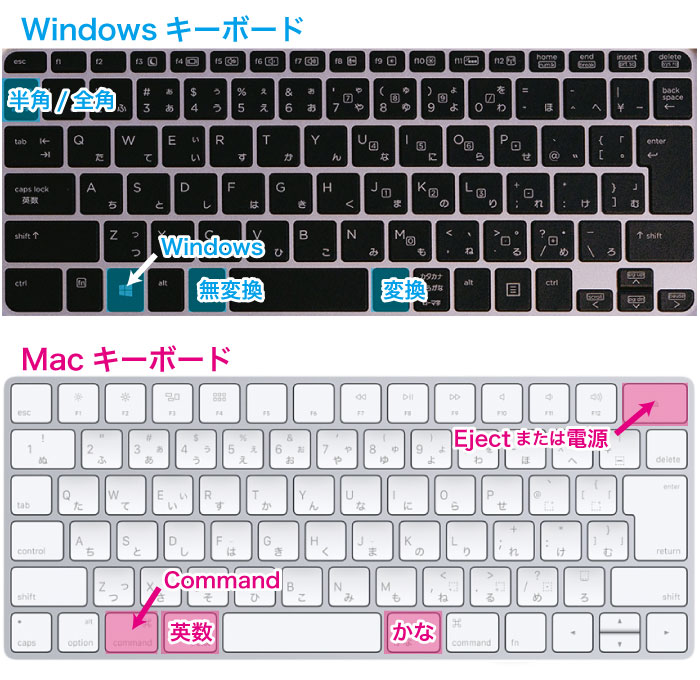
はい、WindowsキーボードはMacで使用できます。ただし、すべてのキーが同じように機能するとは限りません。特に、Windowsキーやメニューキーなど、特定のキーはMacでは異なる機能を持つ場合があります。
互換性のあるキー
ほとんどのWindowsキーボードのキーはMacでも機能します。たとえば、アルファベットキー、数字キー、スペースキー、矢印キーなどは、Macで通常どおり使用できます。ただし、いくつかのキーはMacでは異なる機能を持つ場合があります。
- Windowsキーは、MacではCommandキーとして機能します。
- メニューキーは、MacではOptionキーとして機能します。
- Deleteキーは、MacではBackspaceキーとして機能します。
キーの機能の違い
WindowsキーボードとMacキーボードのキーには、いくつかの機能の違いがあります。たとえば、Windowsキーは、Windowsではスタートメニューを開いたり、プログラムを閉じたりするために使用されますが、MacではCommandキーとして機能し、さまざまなコマンドを実行するために使用されます。
キーボードレイアウトの違い
WindowsキーボードとMacキーボードのキーボードレイアウトも異なります。特に、FunctionキーやControlキーの位置が異なります。そのため、WindowsキーボードをMacで使用する場合、キーの位置に注意する必要があります。
MacでWindowsキーボードを使用する利点
MacでWindowsキーボードを使用すると、Windows環境に慣れているユーザーは、快適に操作できる場合があります。また、Windowsキーボードの方が安い場合もあるため、コストを抑えることができます。
Apple純正のキーボードはWindowsで使える?
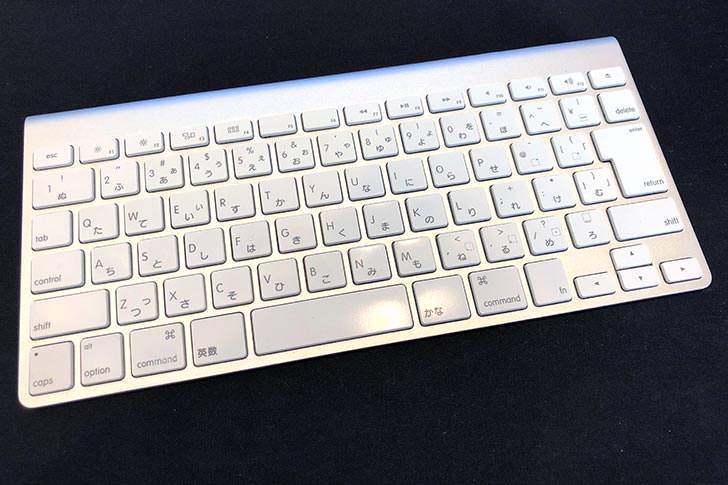
はい、Apple純正のキーボードはWindowsで使うことができます。ただし、一部機能はWindowsでは使用できない場合があります。
Apple純正キーボードのWindows対応機能
Apple純正のキーボードは、Windowsでも基本的な機能は問題なく使用できます。
キーボードの入力
ファンクションキー
メディアキー
Windowsで制限される機能
一部の機能はWindowsでは使用できません。
Touch ID: WindowsではTouch IDは使用できません。
Fnキーの機能: 一部のFnキーの機能はWindowsでは使用できません。例えば、音量調整や輝度調整などの機能は、Windowsのショートカットキーと異なる場合があります。
専用キー: Apple純正のキーボードには、Windowsでは使用できない専用のキーがあります。例えば、Mission ControlキーやLaunchpadキーなどがあります。
WindowsでApple純正キーボードを使う方法
Apple純正のキーボードは、Windowsに接続するだけですぐに使用できます。特別な設定は必要ありません。
WindowsでApple純正キーボードを使用するメリット
Apple純正のキーボードは、高品質で耐久性があり、使い心地が良いです。
キータッチ: キータッチは軽く、滑らかで、快適です。
キー配列: キー配列は、一般的なキーボードとほぼ同じです。
デザイン: デザインはシンプルでスタイリッシュです。
耐久性: 耐久性があり、長く使用できます。
ロジクールのキーボードでMacとWindowsの切り替え方は?
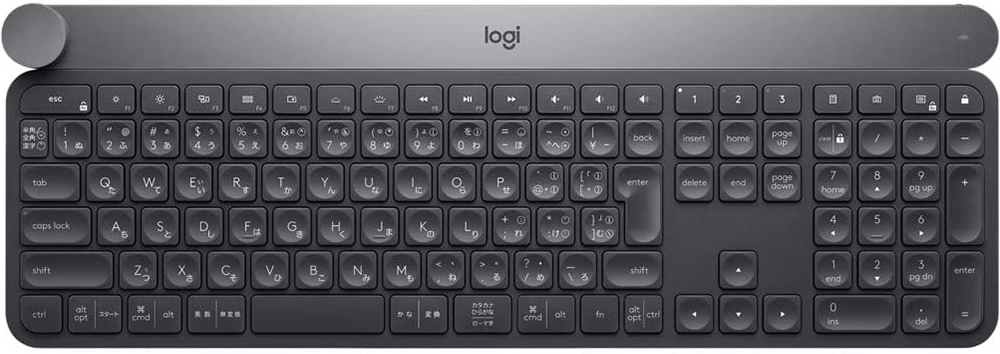
ロジクールキーボードでのMacとWindowsの切り替え方法
ロジクールキーボードでMacとWindowsを切り替える方法は、キーボードモデルによって異なります。一般的な方法としては、以下の2つがあります。
Fnキーと別のキーの組み合わせ
専用の切り替えキー
Fnキーと別のキーの組み合わせ
多くのロジクールキーボードでは、Fnキーと別のキーの組み合わせでMacとWindowsを切り替えることができます。Fnキーは、通常キーボードの左下隅にあります。
FnキーとWindowsキーの組み合わせ
FnキーとAltキーの組み合わせ
FnキーとControlキーの組み合わせ
上記いずれかの組み合わせを試してみてください。
専用の切り替えキー
一部のロジクールキーボードには、MacとWindowsを切り替えるための専用のキーが搭載されています。このキーは、通常キーボードの右上隅にあります。
専用の切り替えキーを押す
Logicool Optionsソフトウェアを使用
Logicool Optionsソフトウェアは、ロジクールデバイスの設定を変更するためのソフトウェアです。Logicool Optionsソフトウェアを使用して、MacとWindowsの切り替えキーを変更することができます。
Logicool Optionsソフトウェアをダウンロードしてインストールします。
ソフトウェアを起動して、キーボードの設定を開きます。
キーボードの設定で、MacとWindowsの切り替えキーを変更します。
キーボードのマニュアルを確認する
キーボードのマニュアルには、MacとWindowsの切り替え方法が記載されています。
キーボードのマニュアルを確認し、MacとWindowsの切り替え方法を調べます。
注意
MacとWindowsの切り替えキーは、キーボードモデルによって異なります。
キーボードのマニュアルをよく確認してから、切り替えキーを使用してください。
WindowsとMacのキーボードで入力を切り替えるには?
WindowsとMacのキーボードの入力切り替え
WindowsとMacのキーボードでは、入力方式(日本語入力など)を切り替える方法が異なります。具体的には、以下の手順で切り替えを行います。
Windowsの場合
Windowsでは、通常、「Alt + Shift」キーを同時押しすることで入力方式を切り替えることができます。ただし、これはシステム設定で変更可能です。設定を変更したい場合は、以下の手順に従ってください。
- タスクバーにある「スタート」ボタンをクリックします。
- 「設定」アプリを開きます。
- 「時間と言語」をクリックします。
- 「地域と言語」をクリックします。
- 「キーボード」タブをクリックします。
- 「入力方式の切り替え」の下にある「言語バーの設定」をクリックします。
- 「キーボードショートカット」タブをクリックします。
- 「入力方式の切り替え」の項目で、希望のキーの組み合わせを選択します。
- 「適用」をクリックします。
- 「OK」をクリックします。
Macの場合
Macでは、通常、「Command + 空白キー」を同時押しすることで入力方式を切り替えることができます。ただし、これはシステム設定で変更可能です。設定を変更したい場合は、以下の手順に従ってください。
- メニューバーにある「アップル」アイコンをクリックします。
- 「システム設定」を選択します。
- 「キーボード」をクリックします。
- 「入力ソース」タブをクリックします。
- 「入力ソースの選択」で、希望のキーの組み合わせを選択します。
入力方式の追加
WindowsとMacでは、システム設定から新しい入力方式を追加することができます。新しい入力方式を追加するには、以下の手順に従ってください。
- Windowsの場合は、「設定」アプリの「時間と言語」>「地域と言語」>「キーボード」タブで、「言語の追加」をクリックします。
- Macの場合は、「システム設定」の「キーボード」>「入力ソース」タブで、「+」ボタンをクリックします。
入力方式の削除
WindowsとMacでは、システム設定から不要な入力方式を削除することができます。不要な入力方式を削除するには、以下の手順に従ってください。
- Windowsの場合は、「設定」アプリの「時間と言語」>「地域と言語」>「キーボード」タブで、削除したい入力方式の「削除」をクリックします。
- Macの場合は、「システム設定」の「キーボード」>「入力ソース」タブで、削除したい入力方式の「-」ボタンをクリックします。
入力方式の順番の変更
WindowsとMacでは、システム設定から入力方式の順番を変更することができます。入力方式の順番を変更するには、以下の手順に従ってください。
- Windowsの場合は、「設定」アプリの「時間と言語」>「地域と言語」>「キーボード」タブで、入力方式のリストで希望の順番にドラッグアンドドロップします。
- Macの場合は、「システム設定」の「キーボード」>「入力ソース」タブで、入力方式のリストで希望の順番にドラッグアンドドロップします。
詳細情報
MacとWindowsでキーボードを共有する方法を教えてください。
MacとWindowsの両方のコンピューターで同じキーボードを使用したい場合は、いくつかの方法があります。最も一般的な方法は、USBハブを使用することです。これは、複数のデバイスを1つのUSBポートに接続できるため、キーボードを両方のコンピューターに接続できます。もう1つの方法は、KVMスイッチを使用することです。これは、キーボードとマウスを複数のコンピューター間で切り替えることができるデバイスです。どちらの方法でも、キーボードを両方のコンピューターに接続して、どちらのコンピューターでも使用できます。ただし、どちらのコンピューターでも同時にキーボードを使用することはできません。つまり、Macで入力している場合は、Windowsでは入力できません。
MacとWindowsでキーボードを共有する方法のメリットは何ですか?
MacとWindowsでキーボードを共有すると、いくつかのメリットがあります。まず、デスクスペースを節約できます。特に、小さなデスクを使用している場合は、キーボードを両方のコンピューターに接続することで、デスクスペースを節約できます。第二に、キーボードを頻繁に切り替える必要がないため、生産性を向上させることができます。さらに、MacとWindowsの両方で同じキーボードを使用することで、一貫した入力体験を得ることができます。
MacとWindowsでキーボードを共有する方法のデメリットは何ですか?
MacとWindowsでキーボードを共有すると、いくつかのデメリットがあります。まず、USBハブまたはKVMスイッチを購入する必要があります。これは、追加の費用がかかります。第二に、キーボードの入力遅延が発生する可能性があります。これは、USBハブまたはKVMスイッチがキーボードからの信号を処理するために少し時間がかかるためです。第三に、キーボードを両方のコンピューターで同時に使用することはできません。つまり、Macで入力している場合は、Windowsでは入力できません。
MacとWindowsでキーボードを共有するために、他に必要なものはありますか?
MacとWindowsでキーボードを共有するには、USBハブまたはKVMスイッチに加えて、他のものは必要ありません。ただし、キーボードが両方のコンピューターで正しく機能することを確認するために、必要なドライバをインストールする必要がある場合があります。
関連記事
Windows Server リモートデスクトップ:場所を選ばず、どこからでもアクセス!
Windows アイコン フリー素材:おしゃれなアイコンをゲット!無料素材サイト
Windowsの効果音を変更する方法!自分好みのサウンドにカスタマイズ
Windows メディアプレイヤー 再生速度:再生速度を変更!動画学習に便利
WindowsからMac ファイル共有:異なるOS間でファイル共有!設定方法を解説
Windows sh 実行:シェルスクリプトを使いこなす!Windowsでの活用術
Windows WS:Webサービスを構築!Windowsでの開発環境
Windowsの起動音を変更する方法!自分好みのサウンドに